> For the complete documentation index, see [llms.txt](https://documentation.pushly.com/llms.txt). Markdown versions of documentation pages are available by appending `.md` to page URLs; this page is available as [Markdown](https://documentation.pushly.com/pushly-ja/platform/organizations/shingurusainon/okta-workforce.md).
# Okta Workforce
OktaをIDプロバイダーとして設定する手順
## Okta Adminで: Okta OIDCアプリケーションを作成する
会社のOkta Workforceの管理者は、Adminポータルにログインし、以下の手順に従ってOIDCアプリケーションを作成する必要があります。
選択 `アプリケーション` > `アプリケーション`、そして `App Integrationを作成`.
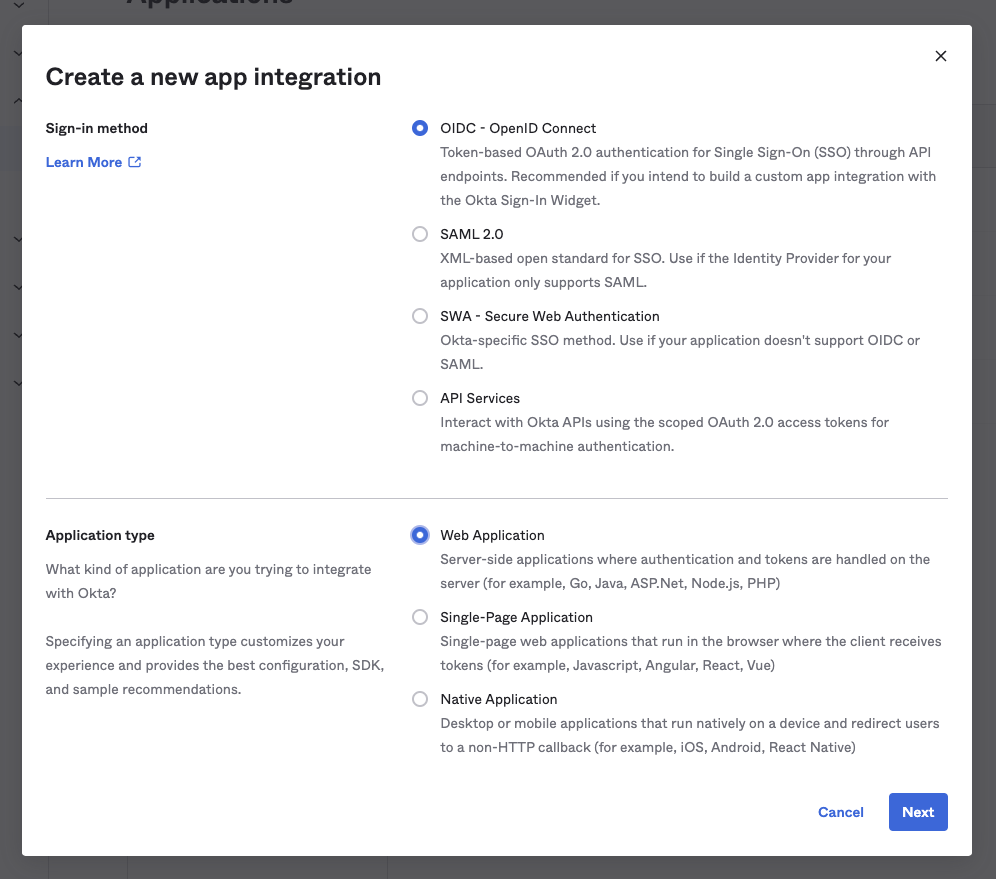
選択 `新しいアプリを作成`
選択 `OIDC` をサインイン方法として選択します。次に `Webアプリケーション` をアプリケーションタイプとして選択します。
〜をクリック `次へ` ボタン
App統合名に「Pushly」を入力します
の下に `サインインリダイレクトURI` 次の値を入力します:
```
https://identity.pushly.com/login/callback
```
の下に `サインアウトリダイレクトURI` 次の値を入力します:
```
https://identity.pushly.com
```
もし〜を求められたら `Initiate Login URI` 次の値を入力できます:
```
https://platform.pushly.com
```
〜については `制御されたアクセス` 組織に適したオプションを選択してください。
{% hint style="warning" %}
**Controlled Access設定は、どのOktaユーザーがPushlyアプリケーションに対して認証できるかを制御します。** もし アクセスを特定のグループに限定する場合、Pushlyにログインする必要があるすべてのユーザーは、そのグループのメンバーであるか、Oktaでこのアプリケーションに割り当てられている必要があります。割り当てられていないユーザーはログイン時にOktaによってブロックされ、すでにPushlyプラットフォームに存在していても、サインイン失敗が表示されます。
{% endhint %}
〜をクリック `保存` ボタン
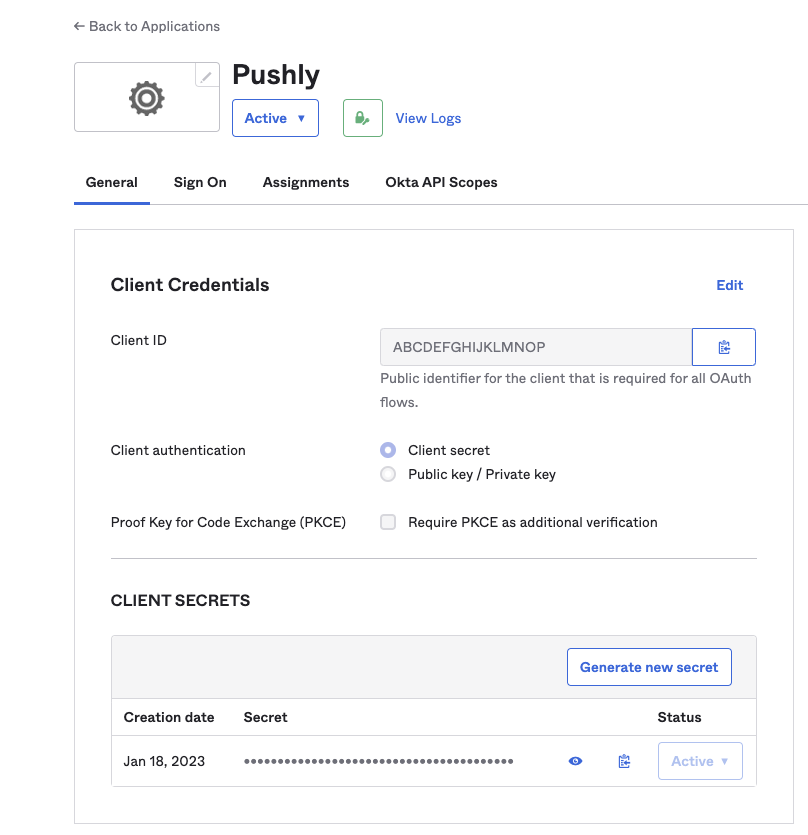
次のページで両方をコピーします `クライアントID` と `クライアントシークレット`。Pushlyプラットフォームで統合を作成するユーザーは、これら両方の値が必要です。
に加えて `クライアントID` と `クライアントシークレット` また、次を提供する必要があります `Oktaドメイン`。OktaドメインはAdminコンソールの右上にあります。あるいは、次の [手順](https://developer.okta.com/docs/guides/find-your-domain/main/) に従ってOktaドメインを取得できます。
## Pushly: Okta IDプロバイダーを作成する
これで `Oktaドメイン`, `クライアントID`、そして `クライアントシークレット` を入手したので [プラットフォームにログインし、](/pushly-ja/platform/organizations.md#accessing-organization-context) 組織設定ページへ移動
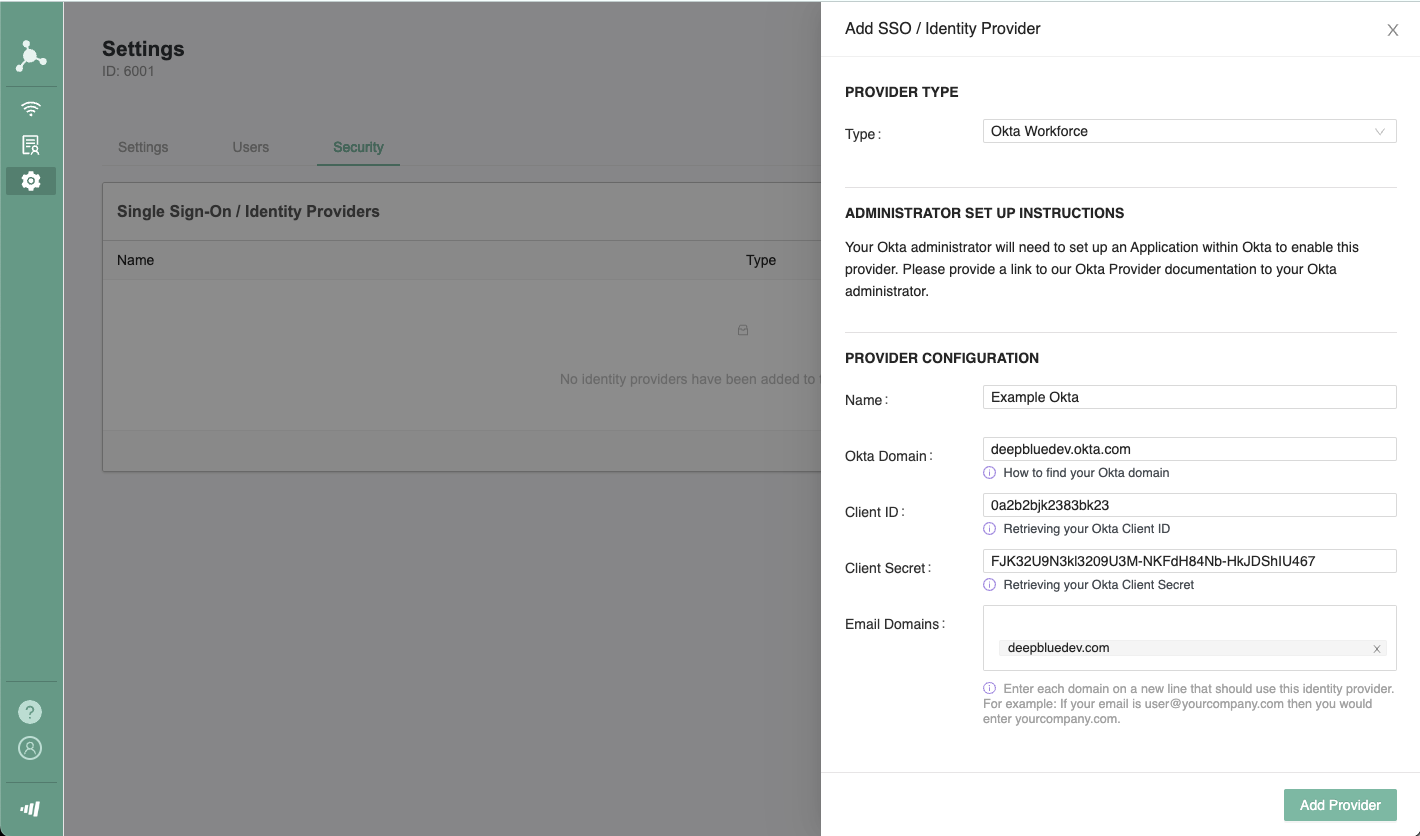
次に、 `セキュリティ` タブをクリックし、次に `プロバイダーを追加` ボタンをクリックします。
選択 `Okta Workforce` 〜から `プロバイダータイプ` ドロップダウン
その `Okta` ドメインは、 `.okta.com` を含めて入力してください。たとえば: `yourdomain.okta.com`
次を入力します `クライアントID` と `クライアントシークレット` このドキュメントの最初のステップで生成されたもの。
〜内の `関連ドメイン` テキストエリアに、組織がOkta経由でログインするために使用する各ドメイン名を1行ずつ入力します。たとえば、メールアドレスが `example@yourdomain.com` その場合、 `yourdomain.com`
プロバイダーの作成が正常に完了したら、 [ユーザーを招待する](/pushly-ja/platform/user-management.md#creating-a-user) を開始できます。招待されたユーザーのうち、メールアドレスが次のいずれかと一致するユーザーは `メールドメイン` のメールアドレスを持つユーザーは、認証のためOktaに送られます。
## トラブルシューティング
**ユーザーはログイン時に403エラーまたは「access denied」が表示されます**
ユーザーがログイン中にブロックされ、次を含むAuth0エラーが表示される場合 `access_denied` および説明文「User is not assigned to the client application,」がある場合、影響を受けるユーザーはOktaでPushlyアプリケーションに割り当てられていません。
このエラーはPushlyではなくOktaから発生します。OktaはログインフローがPushlyに戻る前にユーザーの認証を拒否するため、ユーザーのPushlyロールや権限とは関係ありません。
**解決するには:** Okta Adminコンソールで、次へ移動します `アプリケーション` → Pushlyアプリケーション → `割り当て` タブを開き、影響を受けるユーザー(または所属グループ)をこのアプリケーションに割り当てます。影響を受けるユーザーはその後、再度ログインを試行できます。
**ユーザーはOktaで割り当て済みだが、まだログインできません**
Oktaのアプリケーション割り当てとPushlyユーザープロビジョニングは別々の要件です。OktaでユーザーをPushlyアプリに割り当てても、またはOktaアクセスを「全員を許可」に設定しても、そのユーザーがPushlyに作成されるわけではありません。ユーザーはPushlyプラットフォームにも招待されている必要があります。ユーザーがOktaで認証できるのにPushlyにアクセスできない場合は、そのユーザーがプラットフォーム上で作成されていることを確認してください。
---
# Agent Instructions
This documentation is published with GitBook. GitBook is the documentation platform designed so that both humans and AI agents can read, navigate, and reason over technical content effectively. Learn more at gitbook.com.
## Querying This Documentation
If you need additional information that is not directly available in this page, you can query the documentation by asking a question.
Perform an HTTP GET request on the following URL with the `ask` and `goal` query parameters:
```
GET https://documentation.pushly.com/pushly-ja/platform/organizations/shingurusainon/okta-workforce.md?ask=&goal=
```
`ask` is the immediate question: it should be specific, self-contained, and written in natural language.
`goal` is what the user is ultimately trying to achieve, the reason they need the answer. Sharing it helps GitBook give you a better, more relevant answer. A goal is most helpful when it describes the outcome the user wants rather than restating the question. For example, with `ask=how do I create an API token`, a goal like `automate deployments from our CI pipeline` lets GitBook tailor the answer to that use case.
The response will contain a direct answer to the question and relevant excerpts and sources from the documentation.
Use this mechanism when the answer is not explicitly present in the current page, you need clarification or additional context, or you want to retrieve related documentation sections.