> For the complete documentation index, see [llms.txt](https://documentation.pushly.com/llms.txt). Markdown versions of documentation pages are available by appending `.md` to page URLs; this page is available as [Markdown](https://documentation.pushly.com/pushly-ja/platform/user-management.md).
# ユーザー管理
ドメインにアクセスできるユーザーと、その権限を管理します
プラットフォームでのアクセスは、 **2つの独立した軸に沿って付与されます**:
* **ドメインアクセス** — 特定のドメインで誰かができること。このページで説明します。
* **組織アクセス** — 組織レベルで誰かができること。設定、メンバー、組織全体の通知とセグメントが含まれます。で説明します。 [組織アクセス](/pushly-ja/platform/organizations/akusesu.md).
{% hint style="warning" %}
この2つは互いに意味し合うものではありません。誰かに組織アクセスを付与しても、 **いかなる** ドメインへのアクセスも付与されず、ドメインアクセスを付与しても **いかなる** 組織レベルでの権限は与えられません。両方必要な人には両方が付与されます。
{% endhint %}
1人のユーザーは、到達できる各ドメインごとに異なるアクセスレベルを持つことができます。
## ユーザー一覧
左側のパネルから **設定** ページを開き、次に **ユーザー** タブを選択します。
一覧には、このドメインへのアクセス権を持つすべての人、そのアクセスレベル、ステータスが表示されます — **有効**, **無効** または **招待済み**.
各行で次の操作ができます:
* **表示** — ユーザーを開き、アクセス権を確認・変更できます
* **パスワードをリセット** — パスワードリセットのメールを送信します
* **無効化** — プラットフォームへのアクセスを完全に削除します
{% hint style="warning" %}
ユーザーを無効化すると、 **すべての** ドメインと組織へのアクセスが削除されます。単一のドメインへのアクセスを削除するには、ユーザーを開いてそのドメインを **アクセスなし** に設定してください。
{% endhint %}
## ドメインのアクセスレベル
以下は、 **各ドメインごとに**利用できるレベルです。同じ用語でも組織レベルでは意味が異なるため、両方を付与する場合は [組織アクセス](/pushly-ja/platform/organizations/akusesu.md) 確認してください。
| レベル | そのドメインで許可されること |
| ------ | -------------------------------------------------------------------------------- |
| 管理者 | ユーザー権限でできることすべてに加え、ドメインの設定変更、他のユーザーのアクセス管理、統合の管理 |
| ユーザー | 通知の作成と送信、キャンペーン・セグメント・カタログの作成、オプトインのプロンプトの編集、レポートの作成と保存、そしてドメインへのアクセス権を持つユーザーの確認 |
| 読み取り専用 | ドメイン、通知、キャンペーン、セグメント、プロンプトの閲覧、およびレポートの作成と保存。作成・編集は不可 |
| アクセスなし | そのドメインへのアクセスなし |
{% hint style="info" %}
変更できるのは **管理者** ドメインのみです。ドメインのアクセス権を変更できます。ドメイン **ユーザー** はアクセス一覧を表示できますが、変更はできません。
{% endhint %}
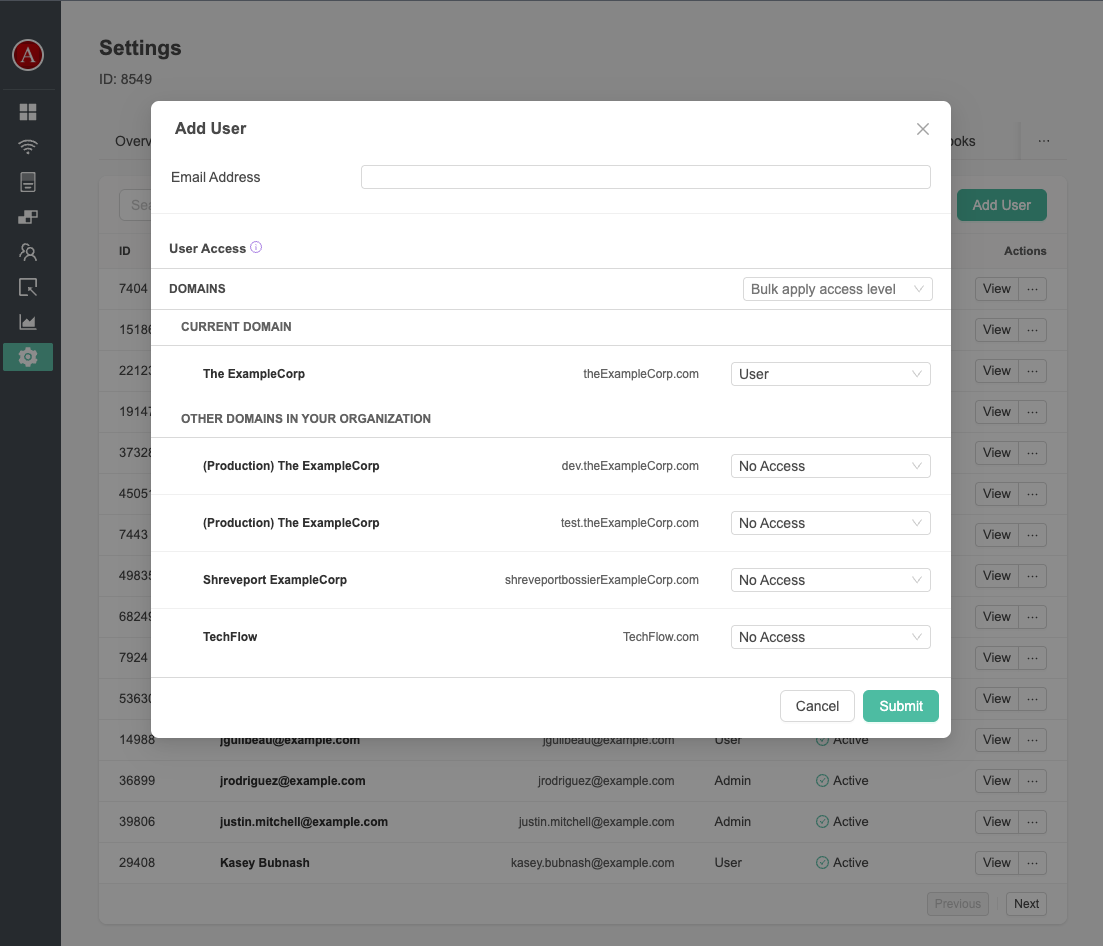
## ユーザーの追加
クリック **ユーザーを追加** をユーザー一覧の右上で。
1. サインインに使うメールアドレスを入力します。
2. このドメイン、および組織内で到達させたい他のドメインに対するアクセスレベルを設定します。
3. クリック **送信**。メールで招待が届きます。
{% hint style="info" %}
組織アクセスはドメインレベルの画面では提供されません。ドメイン管理者には付与できないためです。誰かに組織アクセスを付与するには、組織レベルのユーザー一覧を使用してください — [組織アクセス](/pushly-ja/platform/organizations/akusesu.md).
{% endhint %}
既存ユーザーのアクセスを変更するには、一覧からそのユーザーを開き、 **編集**.
## アクセスレベルの一括適用
複数のドメインで同じレベルが必要な場合は、 **ユーザードメインアクセスを一括適用** をドメイン一覧の上で選び、レベルを指定します。表示されているすべてのドメインに適用されます。
---
# Agent Instructions
This documentation is published with GitBook. GitBook is the documentation platform designed so that both humans and AI agents can read, navigate, and reason over technical content effectively. Learn more at gitbook.com.
## Querying This Documentation
If you need additional information that is not directly available in this page, you can query the documentation by asking a question.
Perform an HTTP GET request on the following URL with the `ask` and `goal` query parameters:
```
GET https://documentation.pushly.com/pushly-ja/platform/user-management.md?ask=&goal=
```
`ask` is the immediate question: it should be specific, self-contained, and written in natural language.
`goal` is what the user is ultimately trying to achieve, the reason they need the answer. Sharing it helps GitBook give you a better, more relevant answer. A goal is most helpful when it describes the outcome the user wants rather than restating the question. For example, with `ask=how do I create an API token`, a goal like `automate deployments from our CI pipeline` lets GitBook tailor the answer to that use case.
The response will contain a direct answer to the question and relevant excerpts and sources from the documentation.
Use this mechanism when the answer is not explicitly present in the current page, you need clarification or additional context, or you want to retrieve related documentation sections.