> For the complete documentation index, see [llms.txt](https://documentation.pushly.com/llms.txt). Markdown versions of documentation pages are available by appending `.md` to page URLs; this page is available as [Markdown](https://documentation.pushly.com/pushly-ja/platform/purattofmu/blueconic/kyanpndeblueconicwosuru.md).
# キャンペーンでBlueConicを使用する
BlueConic CDPからのレコメンドに基づいて、ユーザーが購読者に通知を送信できるようにします
## ステップ1: 推奨通知の設定
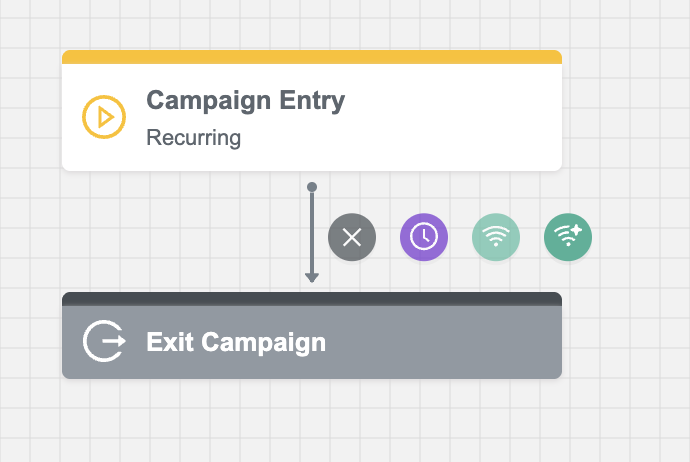
ユーザーがPushlyプラットフォームに入ったら、キャンペーン作成時にビジュアルビルダーに移動します。プラス記号(+)をクリックして、ワークフローにステップを追加します。
表示されるオプションから、推奨通知オプションを選択して、ユーザーの設定の構成を開始します。
## ステップ2: 統合ソースを選択
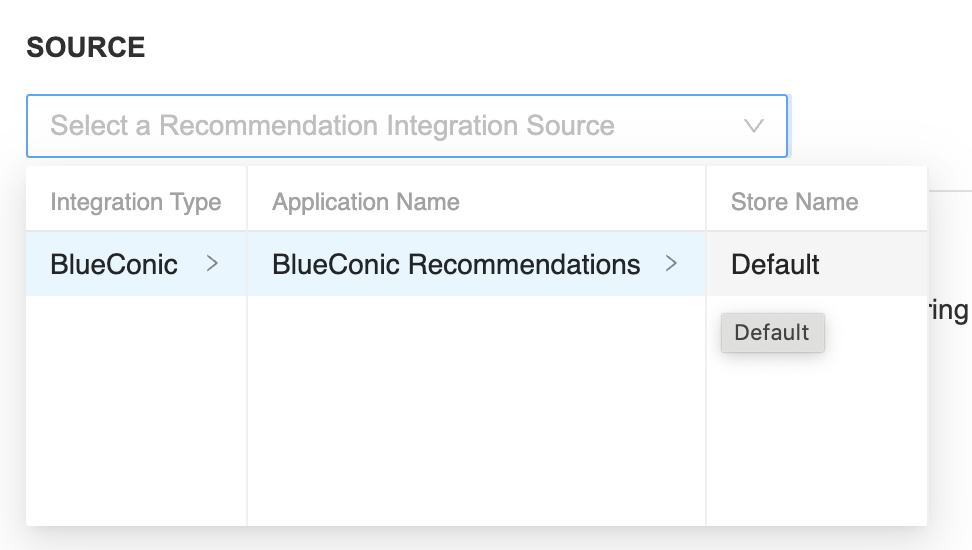
設定ステップで、ソースのドロップダウンセレクターから統合タイプ、アプリケーション名、ストア名を選択します。
## ステップ3: 設定を追加
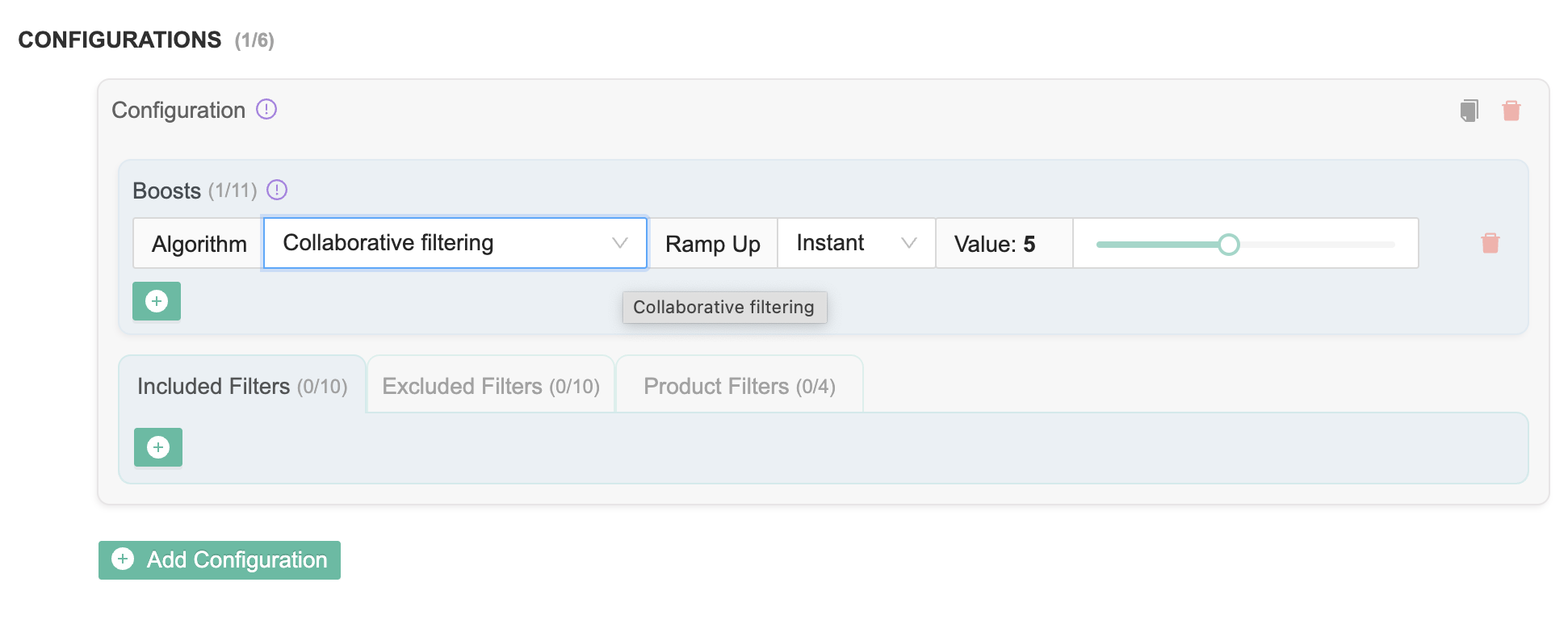
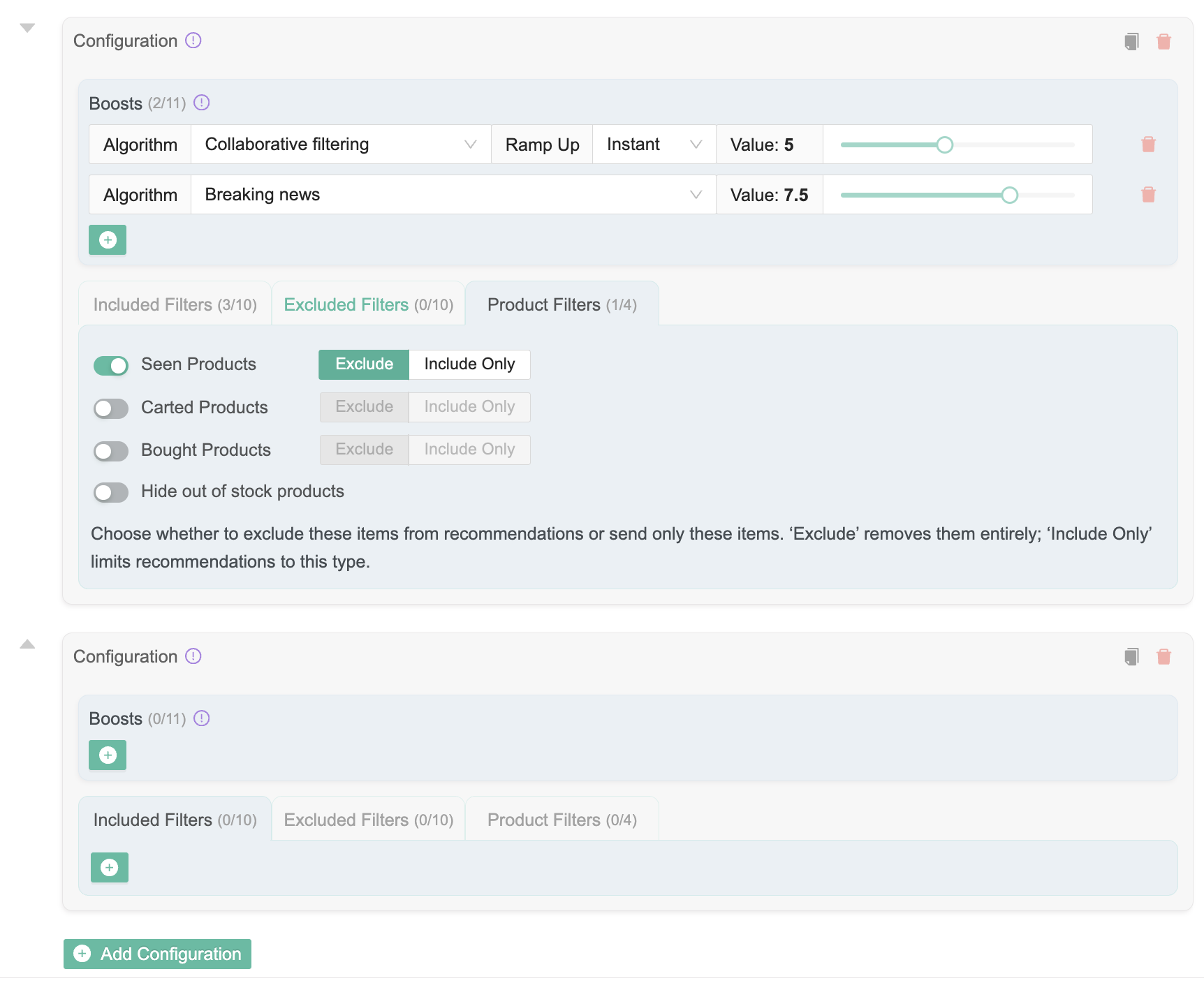
ユーザーはBoostを作成することで、設定を入力し始めることができます。各Boostには複数のアルゴリズムを含めることができ、1つの設定内に複数のBoostを持つことができます。開始するには[設定を追加]をクリックします。
| アルゴリズム名 | 説明 | ランプアップ |
| --------------- | ----------------------------------------------------- | ------ |
| 協調フィルタリング | | はい |
| 速報 | コレクターで定義された期間内に、すべての訪問者によって最も閲覧されたアイテム | いいえ |
| 類似記事 | 提供されたアイテムと内容が類似しているアイテム | いいえ |
| 新しさ | 提供されたユーザーが最近購入/閲覧したアイテム | いいえ |
| 最近の高CTR | コレクターで定義された期間内に、すべての訪問者がBlueConicのレコメンドから最もクリックしたアイテム | いいえ |
| 最近購入されたアイテム | 提供されたユーザーが最近購入したアイテム | いいえ |
| 最近カートに入れられたアイテム | 提供されたユーザーが最近ショッピングカートに入れたアイテム | いいえ |
| 同じカテゴリ | 同じカテゴリの記事を選択します | いいえ |
ユーザーが利用できる一覧から、1つ以上のアルゴリズムを選択します。一部のアルゴリズムでは、ユーザーは **ランプアップ** 速度を選択できます。複数選択した場合は、値スライダーを調整してアルゴリズムの優先度を変更することもできます。
利用可能なランプアップオプションは次のとおりです: **非常に遅い、遅い、通常、速い、即時**
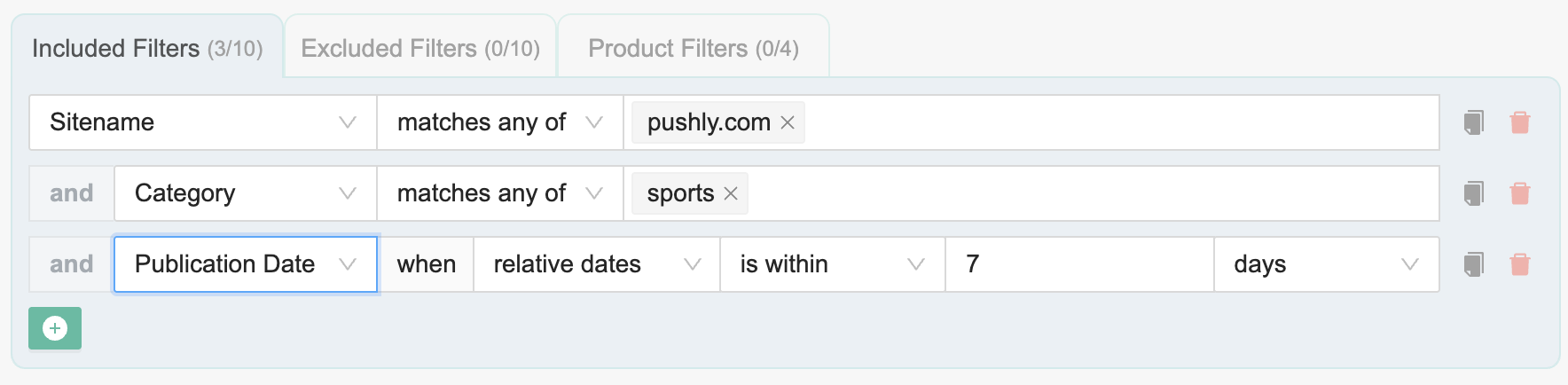
## ステップ4: コンテンツレコメンドに含める関連フィルターを適用
これにより、特定のサイト名、著者、または公開日を対象にできます。除外フィルターを作成して、コンテンツレコメンドから特定のカテゴリ、著者、またはサイトを除外することもできます。
商品フィルターを使用すると、閲覧済み、カートに追加済み、購入済みの商品を除外または限定的に含めることができるほか、在庫切れの商品をレコメンドから非表示にすることもできます。
## ステップ5: 追加の設定を作成
プラットフォームのユーザーは、より良いレコメンドを実現するための複数のBoostを作成できます。すべての設定が完了したら、ユーザーはそれらを送信できます。最終的なワークフローには、新しい推奨通知ブロックが表示されます。
---
# Agent Instructions
This documentation is published with GitBook. GitBook is the documentation platform designed so that both humans and AI agents can read, navigate, and reason over technical content effectively. Learn more at gitbook.com.
## Querying This Documentation
If you need additional information that is not directly available in this page, you can query the documentation by asking a question.
Perform an HTTP GET request on the following URL with the `ask` and `goal` query parameters:
```
GET https://documentation.pushly.com/pushly-ja/platform/purattofmu/blueconic/kyanpndeblueconicwosuru.md?ask=&goal=
```
`ask` is the immediate question: it should be specific, self-contained, and written in natural language.
`goal` is what the user is ultimately trying to achieve, the reason they need the answer. Sharing it helps GitBook give you a better, more relevant answer. A goal is most helpful when it describes the outcome the user wants rather than restating the question. For example, with `ask=how do I create an API token`, a goal like `automate deployments from our CI pipeline` lets GitBook tailor the answer to that use case.
The response will contain a direct answer to the question and relevant excerpts and sources from the documentation.
Use this mechanism when the answer is not explicitly present in the current page, you need clarification or additional context, or you want to retrieve related documentation sections.