> For the complete documentation index, see [llms.txt](https://documentation.pushly.com/llms.txt). Markdown versions of documentation pages are available by appending `.md` to page URLs; this page is available as [Markdown](https://documentation.pushly.com/pushly-ja/platform/notifications/a-b-testing.md).
# A/Bテスト
A/Bテストでは、1件の通知内での視覚的・行動的な変更をオーディエンスの一部に対して検証し、最も効果的なものを判断できます。
## A/Bテストの作成

A/Bテストは、2つ以上の通知バリアントを追加すると自動的に有効になります。A/Bテストを作成するには:
1. 通知作成ページから、 **コンテンツ** セクションを見つけます。最初の通知は **通知** タブの下に表示されます。
2. 緑色の **+** ボタンをバリアントタブの横でクリックします。2つのオプションを含むドロップダウンが表示されます:
* **空のテストバリアントを追加** — まったく新しい空のバリアントを作成し、最初から設定できます。
* **通知を複製** — 現在の通知の内容があらかじめ入力された新しいバリアントを作成します。
3. 2つ目のバリアントが追加されると、タブは自動的に次のように名前が変更されます **バリアントA**, **バリアントB**、以降同様です。
4. 各バリアントタブをクリックして、それぞれの内容を独立して設定できます — タイトル、本文、画像、ランディングURL、その他のコンテンツ項目を変更できます。
⚠️ テスト名とトラフィック配分のオプションは、複数のバリアントが追加された場合、フォームの最後に表示されます。
### バリアントの管理
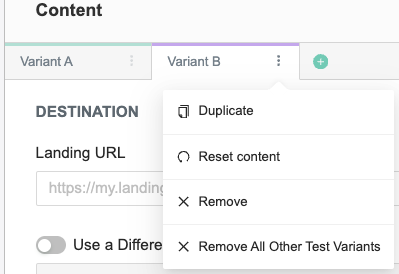
各バリアントタブには **3点メニュー** ( **⋮** )があり、そのバリアントを管理するためのオプションを提供します。
複数のバリアントが存在する場合、各バリアントタブのメニューには以下が含まれます:
* **複製** — このバリアントのコピーを新しいタブとして作成します。
* **コンテンツをリセット** — このバリアントのすべてのコンテンツ項目を消去し、デフォルトの空の状態に戻します。
* **削除** — このバリアントをテストから削除します。
* **他のすべてのテストバリアントを削除** — 他のすべてのバリアントを削除し、選択したものだけを残して、単一通知(非テスト)状態に戻します。
### テスト名
テストに名前を付けることは、そのテストを構成する通知を将来識別するため、またプラットフォーム内でのレポートや分析の目的でパフォーマンスを識別するために重要です。
{% hint style="info" %}
テスト名は重複して使用できません。同じテストを複数回実施したい場合は、テスト名に日付を追加することをお勧めします。
例: `画像テスト / 2020-02-10`
{% endhint %}
## バリアント配信
テストしたい各バリアントを作成したら、ページ右上の `テスト配信` セクションで、テストを対象ユーザーにどのように配信するかを決定できます。
### 分割配信
分割配信では、各バリアントを受け取る対象ユーザーの割合を選択できます。この配信タイプにより、既に効果が確認されている内容で高いクリック率を維持しながら、対象ユーザーの少ない割合で新しいバリアントをテストできます。

### サンプル配信
サンプル配信では、最も高いパフォーマンスを示した通知を残りの対象ユーザーに配信する前に、対象ユーザーの一定割合を各バリアントに配信します。
スライダーを使用して、各バリアントと勝者が受け取る対象ユーザーの割合を決定します。各バリアントは対象ユーザーの配信の少なくとも5%を受け取る必要があります。

サンプル配信が選択されると `勝者の戦略` セクションが表示され、最も高いパフォーマンスを示したバリアントを残りの対象ユーザーにいつ配信するかを決定できます。このタイミングを設定する方法は2つあります:
1. **送信後の経過時間:** 最初のバリアントが送信されてから経過した時間数を指定します。
2. **特定の時刻:** 勝利した通知を、将来の特定の日付と時刻に配信するようスケジュールします。
{% hint style="warning" %}
このオプションは、購読者が5,000人未満のオーディエンスでは利用できません。
{% endhint %}
#### パフォーマンス制約(サンプル配信のみ)
サンプル配信テストを実行する場合、パフォーマンス制約を有効にするオプションがあります。A/Bテストで配信されたバリアントのいずれも、パフォーマンス制約で設定したCTR値に達しない場合、残りの対象ユーザーには通知は配信されません。
---
# Agent Instructions
This documentation is published with GitBook. GitBook is the documentation platform designed so that both humans and AI agents can read, navigate, and reason over technical content effectively. Learn more at gitbook.com.
## Querying This Documentation
If you need additional information that is not directly available in this page, you can query the documentation by asking a question.
Perform an HTTP GET request on the following URL with the `ask` and `goal` query parameters:
```
GET https://documentation.pushly.com/pushly-ja/platform/notifications/a-b-testing.md?ask=&goal=
```
`ask` is the immediate question: it should be specific, self-contained, and written in natural language.
`goal` is what the user is ultimately trying to achieve, the reason they need the answer. Sharing it helps GitBook give you a better, more relevant answer. A goal is most helpful when it describes the outcome the user wants rather than restating the question. For example, with `ask=how do I create an API token`, a goal like `automate deployments from our CI pipeline` lets GitBook tailor the answer to that use case.
The response will contain a direct answer to the question and relevant excerpts and sources from the documentation.
Use this mechanism when the answer is not explicitly present in the current page, you need clarification or additional context, or you want to retrieve related documentation sections.