> For the complete documentation index, see [llms.txt](https://documentation.pushly.com/llms.txt). Markdown versions of documentation pages are available by appending `.md` to page URLs; this page is available as [Markdown](https://documentation.pushly.com/pushly-ja/integration/webpusshu/wordpresspuraguin/wordpress-plugin.md).
# インストールとセットアップ
WordPressプラグインを使ってPushlyをインストールする手順
WebサイトでWordPressを使用している場合は、手動の手順を省略して、WordPressプラグインディレクトリからPushlyをインストールできます。
## ステップ1: WordPress APIキーを作成する
WordPressプラグインから直接通知を送信したい場合は、プラットフォーム内でWordPress APIキーを作成する必要があります。WordPressから直接通知を作成しない場合は、このセクションは省略できます。
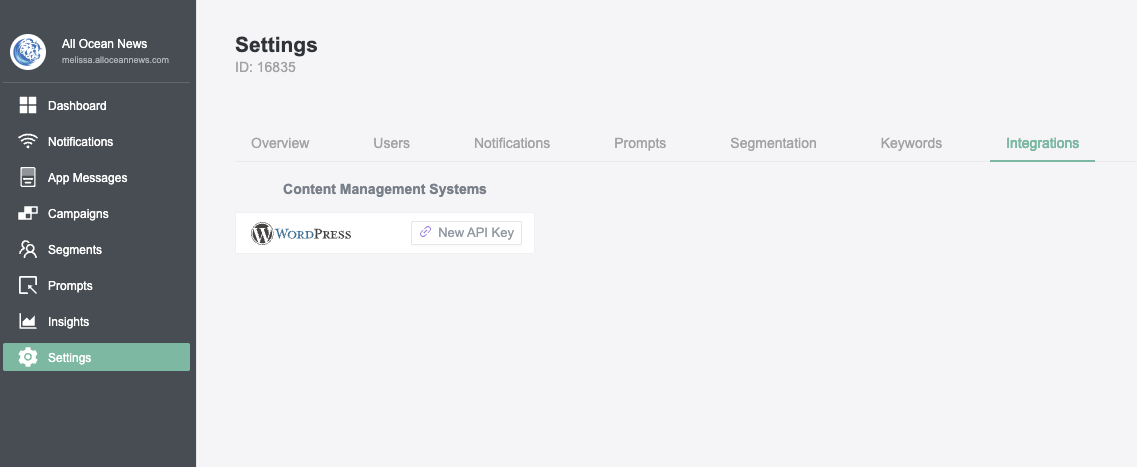
~へ移動します *ドメイン設定* Pushlyプラットフォームの~セクションで、~をクリックします *統合* タブ。このタブ内に~が表示されます *コンテンツ管理システム* WordPressカードを含むセクションがあります。
~をクリックします **新しいAPIキー** ボタンをクリックし、キーが画面に表示されるまで待ちます。表示されたら、キーをクリックしてクリップボードにコピーし、ステップ3で使用するために保存してください。
## ステップ2: プラグインをインストールする
新しいプラグインをインストールする権限のあるユーザーでWordPress管理画面にログインし、プラグインディレクトリに移動します。~をクリックします `新規追加` ボタンをクリックすると、インストール可能なプラグインの一覧が表示されます。

~で `プラグインを追加` ページで~を検索します `Pushly` と検索ボックスに入力し、次に~をクリックします `今すぐインストール` Pushlyプラグインカードのボタン。

プラグインがインストールされると、~は `今すぐインストール` ボタンは~に変わります `有効化` ボタンです。このボタンをもう一度クリックしてインストールを完了し、その後、プラグインのセットアップを完了するためにステップ2へ進みます。
## ステップ3: プラグインを設定する
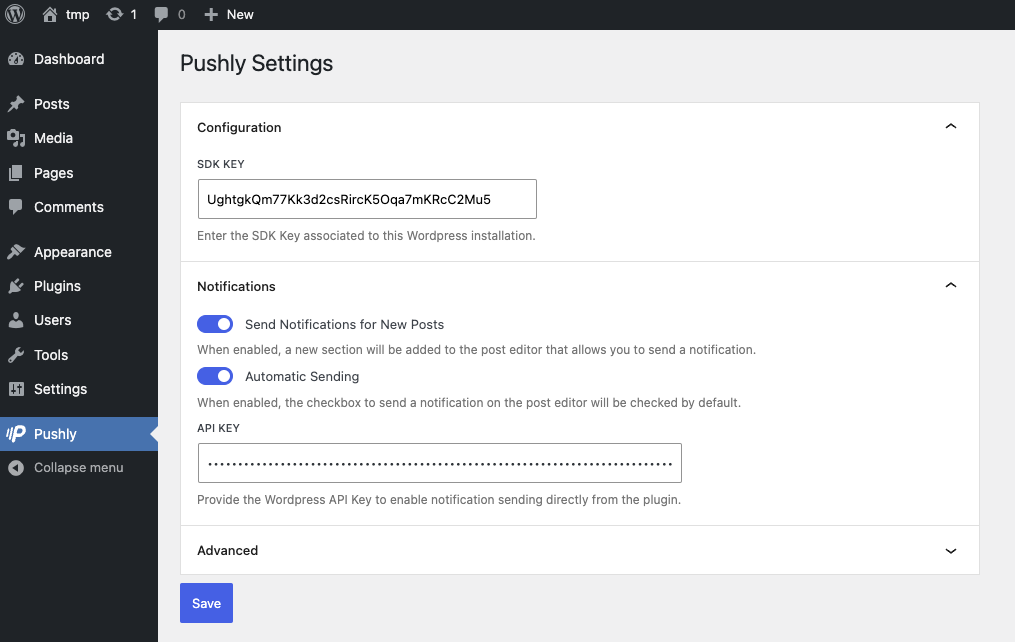
ステップ1を完了し、プラグインを有効化すると、~という新しいメニュー項目が `Pushly` サイドバーメニューで利用可能になります。このメニュー項目をクリックしてPushlyの設定ページを開き、プラグインの動作を設定できます。
利用可能な設定オプションは次のとおりです:
* **SDKキー**: SDKキーを~から取得します *ドメイン設定* プラットフォームのセクションで、これをこのテキストボックスに入力します。アカウントマネージャーからSDKキーを提供してもらうこともできます。
* **新しい投稿の通知を送信:** 新しい投稿が作成されたときに、WordPressから直接通知を作成できるようにするには、このスイッチをオンにします。このスイッチを有効にすると、新しい~が *Pushly* セクションが投稿エディターのサイドバーに表示され、通知送信に関連するオプションが含まれます。
* **自動送信**: このスイッチをオンにすると、~が自動的にチェックされます *通知を送信* WordPressで新しい投稿を作成するときのチェックボックス。~が *通知を送信* チェックされていると、投稿が公開されたときに通知が作成されます。
* **有効な投稿タイプ**: プッシュ通知の対象にするWordPressの投稿タイプを選択します。Pushlyセクションは、ここで選択した投稿タイプにのみエディター内に表示されます。デフォルトは *投稿*.
* **APIキー:** ステップ1で生成したWordPress APIキーをこのテキストボックスに入力します。
* **詳細設定:**
* **SDKの初期化を無効にする:** このボックスにチェックを入れると、Pushly SDKは **~されません** サイト上で自動的に実行されません。既存の購読者は引き続き通知を受け取れます。
* **デバッグ:**
* **デバッグログ:** 有効にすると、プラグインはトラブルシューティング用に各通知送信の詳細ログを記録します。~を参照してください [アクティビティログ](/pushly-ja/integration/webpusshu/wordpresspuraguin/akutibitirogu.md).
設定オプションを指定したら、フォームを保存してください。フォームが保存されると、サイトの訪問者に通知許可ダイアログが表示され始めます。通知送信を設定した場合、WordPressユーザーはWordPress投稿を作成するときに通知送信オプションも表示されます。
{% hint style="info" %}
これらの手順を完了しても通知のオプトインを促されない場合は、~内に少なくとも1つの有効なプロンプトがあることを確認してください `プロンプト` Pushlyプラットフォームのセクション。
{% endhint %}
## ステップ4: 最初の通知を送信する
プラグインを設定すると、~が **Pushly** 投稿エディターのサイドバーにパネルが表示され、通知するかどうか、通知内容、受信する購読者を選択できます。
~を参照してください [投稿エディターから通知を送信する](/pushly-ja/integration/webpusshu/wordpresspuraguin/editakarawosuru.md) オーディエンスセグメントの対象指定や除外を含む各オプションの解説です。
## トラブルシューティング
### サービスワーカーがブロックされました(403 Forbidden)
一部のWordPressホスティング環境では、NGINXの使い方により、~内でのPHP実行がブロックされます `wp-content/plugins/` ディレクトリ。このような場合、Pushlyのサービスワーカーは~を返し、 **403 Forbidden** エラーが発生し、プッシュ通知は動作しません。
#### 確認方法
ブラウザで次のURLにアクセスしてください(~を置き換えてください `yourdomain.com` をサイトのドメインに置き換えます):
```
https://yourdomain.com/wp-content/plugins/pushly/assets/js/pushly-sdk-worker.js.php
```
JavaScriptコンテンツの代わりに403エラーまたは空白ページが表示される場合、サーバーはこのファイルのPHP実行をブロックしています。
#### これが起こる理由
WordPressサイトは一般に、いくつかの構成でNGINXの背後で運用されています:
* **リバースプロキシとしてのNGINX** Apacheの前面で—NGINXが静的ファイルを処理し、プラグインディレクトリ内のPHPをブロックする場合があります
* **PHP-FPMを使うNGINX** (Apacheなし)—Kinsta、Flywheel、WP Engine、Cloudwaysなどのマネージドホストで一般的です。セキュリティルールにより、PHP実行が特定のパスに制限されることがよくあります
* **NGINXのキャッシュ層またはCDN** — ~へのリクエストをブロックする場合があります `.php` 予期しないパス内のファイル
#### 修正: NGINXの例外を追加する
NGINX設定にアクセスできる場合は、サイトの~内に次を追加してください `server` ブロック:
```nginx
location = /wp-content/plugins/pushly/assets/js/pushly-sdk-worker.js.php {
include fastcgi_params;
fastcgi_pass unix:/var/run/php/php-fpm.sock;
fastcgi_param SCRIPT_FILENAME $document_root$fastcgi_script_name;
}
```
~の `fastcgi_pass` のパスは、PHPのバージョンやホストによって異なる場合があります。一般的な代替例:
* `unix:/var/run/php/php8.1-fpm.sock`
* `127.0.0.1:9000`
ルールを追加したら、NGINXを再読み込みします:
```bash
sudo nginx -t && sudo systemctl reload nginx
```
#### 修正: ホスティングプロバイダーに連絡する
NGINX設定に直接アクセスできない場合(マネージドWordPressホストでは一般的です)は、ホスティングプロバイダーに連絡して次を依頼してください:
> 次のファイルでPHP実行を許可してください `/wp-content/plugins/pushly/assets/js/pushly-sdk-worker.js.php`。このファイルはPushlyのプッシュ通知サービスワーカーを提供しており、正しいヘッダー付きでJavaScriptコンテンツを返す必要があります。
ほとんどのマネージドホストでは、セキュリティルールを損なうことなく、このパスに個別の例外を追加できます。
#### 修正の確認
修正を適用したら、サービスワーカーのURLに再度アクセスしてください。~で始まる1行のJavaScriptが表示されるはずです `importScripts(`。これが表示されれば、サービスワーカーは正常に動作しています。
---
# Agent Instructions
This documentation is published with GitBook. GitBook is the documentation platform designed so that both humans and AI agents can read, navigate, and reason over technical content effectively. Learn more at gitbook.com.
## Querying This Documentation
If you need additional information that is not directly available in this page, you can query the documentation by asking a question.
Perform an HTTP GET request on the following URL with the `ask` and `goal` query parameters:
```
GET https://documentation.pushly.com/pushly-ja/integration/webpusshu/wordpresspuraguin/wordpress-plugin.md?ask=&goal=
```
`ask` is the immediate question: it should be specific, self-contained, and written in natural language.
`goal` is what the user is ultimately trying to achieve, the reason they need the answer. Sharing it helps GitBook give you a better, more relevant answer. A goal is most helpful when it describes the outcome the user wants rather than restating the question. For example, with `ask=how do I create an API token`, a goal like `automate deployments from our CI pipeline` lets GitBook tailor the answer to that use case.
The response will contain a direct answer to the question and relevant excerpts and sources from the documentation.
Use this mechanism when the answer is not explicitly present in the current page, you need clarification or additional context, or you want to retrieve related documentation sections.