> For the complete documentation index, see [llms.txt](https://documentation.pushly.com/llms.txt). Markdown versions of documentation pages are available by appending `.md` to page URLs; this page is available as [Markdown](https://documentation.pushly.com/pushly-ja/integration/implementation-steps/android/firebaseapurino.md).
# Firebaseアプリの設定
Android通知を有効にするために必要な認証情報を作成する手順
## Firebase アプリ
まず、 [Firebase コンソール](https://console.firebase.google.com/)、ログインして、既存のプロジェクトを選択するか、新しいプロジェクトを追加します。
プロジェクト内で、〜の横にある歯車アイコンをクリックし `プロジェクトの概要` サイドバーのセクションで、 `全般`.
### Firebase Cloud Messaging API(V1)の設定
#### Sender ID(プロジェクト ID)を見つける
〜の `全般` タブで `プロジェクト番号`。この値を Firebase の `Sender ID`.
{% hint style="info" %}
Firebase はプロジェクト番号を Sender ID として使用します。
{% endhint %}
#### サービスアカウント JSON をダウンロードする
〜を開く `サービスアカウント` タブ。
〜の下で `Firebase Admin SDK`、クリックします `新しい秘密鍵を生成`.
確認ダイアログで、 `キーを生成`。ブラウザがサービスアカウント JSON ファイルをダウンロードします。
{% hint style="warning" %}
このファイルは非公開にしてください。Firebase プロジェクトの認証情報が含まれています。
{% endhint %}
#### プラットフォームで統合を有効にする
プラットフォームにログインし、 `設定` ページに移動し、 `送信インテグレーション` セクションを見つけます。
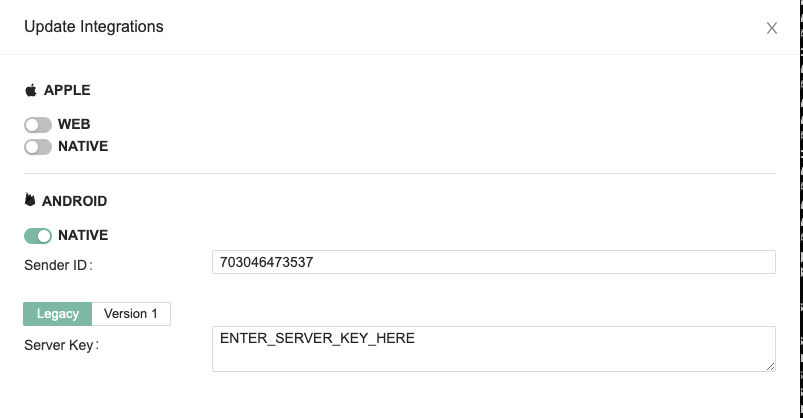
ここから、 `編集` ボタンを `送信インテグレーション` ヘッダーでクリックし、 `ネイティブ` の下にあるスイッチを `Android` 見出しで:
1. Firebase の `Sender ID` 前に取得したものを入力してください。
2. 〜をクリックします `サービスアカウント JSON ファイルをアップロード` 領域を選択し、ダウンロードしたファイルを選択します。
3. 〜をクリックします `送信` ボタン

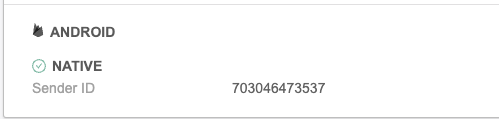
すべて正しく入力されていれば、今はその下にセクションが表示されるはずです `送信インテグレーション` そこに、アクティブな Android ネイティブ統合が表示されます。
この手順が完了したら、アプリへの SDK 実装を続けられます
### Cloud Messaging API(レガシー / 廃止予定)
{% hint style="danger" %}
2023年6月20日現在、 [Google は廃止しました](https://firebase.google.com/support/faq#fcm-23-deprecation) レガシー FCM API と、それらを使用したメッセージ送信は、2024年6月以降機能しなくなります。
そのため、今後の通知配信の中断を避けるため、上記の V1 手順の使用を推奨します。
{% endhint %}
もし〜が `Cloud Messaging API(レガシー)` が無効と表示されている場合は、有効にする必要があります。
次の手順に従ってください:
* 〜の横にある3点メニューをクリックします `Cloud Messaging API(レガシー)`
* 選択 `Google Cloud Console で API を管理`
* クリック `有効にする` 開いたタブで
* ページが再読み込みされたら、このタブを閉じて Firebase コンソールに戻れます
* Firebase コンソールのタブでページを更新し、有効化された API を反映します
レガシー API が有効化されると、 `サーバーキー` と `Sender ID` が表示されます。これらの値をそれぞれ控えて、Pushly プラットフォームに進んでください。
プラットフォームにログインし、 `設定` ページに移動し、 `送信インテグレーション` セクションを見つけます。
ここから、 `編集` ボタンを `送信インテグレーション` ヘッダーでクリックし、 `ネイティブ` の下にあるスイッチを `Android` 見出しで:
1. Firebase の `Sender ID`
2. 選択 `レガシー` ピル選択から
3. 〜を入力 `サーバーキー`
4. 〜をクリックします `送信` ボタン
すべて正しく入力されていれば、今はその下にセクションが表示されるはずです `送信インテグレーション` そこに、アクティブな Android ネイティブ統合が表示されます。
この手順が完了したら、アプリへの SDK 実装を続けられます
---
# Agent Instructions
This documentation is published with GitBook. GitBook is the documentation platform designed so that both humans and AI agents can read, navigate, and reason over technical content effectively. Learn more at gitbook.com.
## Querying This Documentation
If you need additional information that is not directly available in this page, you can query the documentation by asking a question.
Perform an HTTP GET request on the following URL with the `ask` and `goal` query parameters:
```
GET https://documentation.pushly.com/pushly-ja/integration/implementation-steps/android/firebaseapurino.md?ask=&goal=
```
`ask` is the immediate question: it should be specific, self-contained, and written in natural language.
`goal` is what the user is ultimately trying to achieve, the reason they need the answer. Sharing it helps GitBook give you a better, more relevant answer. A goal is most helpful when it describes the outcome the user wants rather than restating the question. For example, with `ask=how do I create an API token`, a goal like `automate deployments from our CI pipeline` lets GitBook tailor the answer to that use case.
The response will contain a direct answer to the question and relevant excerpts and sources from the documentation.
Use this mechanism when the answer is not explicitly present in the current page, you need clarification or additional context, or you want to retrieve related documentation sections.